Как да превърнете вашия OpenWRT рутер в PXE сървър с netboot.xyz
Как да превърнете вашия OpenWRT рутер в PXE сървър с netboot.xyz
Сънували ли сте си някога да инсталирате операционна система на машина без неприятностите да търсите, записвате и сменяте USB флашки или DVD дискове? PXE (Preboot Execution Environment) сървърът предоставя много по-ефективен и професионален подход, като ви позволява да заредите и инсталирате операционни системи директно през вашата локална мрежа.
Използвайки OpenWRT рутер и гъвкавия инструмент netboot.xyz, можете да превърнете вашия мрежов шлюз в мощен, лек сървър за разполагане на системи. В това ръководство ще ви преведем през целия процес на настройка на PXE сървър върху OpenWRT, като използваме USB флашка като специализирано TFTP хранилище за висока производителност и лесна употреба.
Предварителни условия
Преди да започнете, се уверете, че разполагате със следното:
- OpenWRT рутер: Това ръководство беше успешно тествано на версия 19.07, но стъпките са приложими и към по-нови версии (като 21.02 или 22.03).
- Свободна USB флашка: Малка USB флашка ще служи като вашето TFTP хранилище. Забележка: Всички съществуващи данни на тази флашка ще бъдат изтрити по време на процеса.
- Достъп чрез команден ред: Трябва да сте съобразни с използването на Linux командния ред чрез SSH.
- Мрежов достъп: Активна интернет връзка за изтегляне на необходимите пакети и за зареждане на файловете на netboot.xyz.
Стъпка 1: Подготвяне на USB съхранението
За да осигурим надеждност и производителност, ще форматираме USB флашката с файловата система ext4 и ще я означим с етикет tftp. Това я прави лесна за разпознаване и автоматично монтиране от системата.
Warning
Този процес ще изтрие всички съществуващи данни на вашата USB флашка. Направете архиви на важните си файлове, преди да продължите.
Първо, идентифицирайте раздела на вашата USB флашка (напр. /dev/sdc1), като използвате lsblk или fdisk -l, след което изпълнете:
mkfs.ext4 -L tftp /dev/sdXXЗаменете /dev/sdXX с действителния път към вашия раздел (напр. /dev/sda1).
Стъпка 2: Подготовка на OpenWRT средата
Следващо трябва да инсталираме драйверите и инструментите, необходими за работа със USB съхранение, файловата система ext4 и услугата TFTP.
-
Инсталиране на необходимите пакети: Свържете се с вашия рутер чрез SSH и изпълнете следното:
opkg update
opkg install usbutils kmod-usb-storage block-mount kmod-fs-ext4 wget
mkdir -p /mnt/usb/
Забележка: Инсталираме
wgetизрично, тъй като стандартната версия на Dropbear няма поддръжка за SSL/HTTPS, което е необходимо за изтегляне на файлове от сървърите на netboot.xyz. -
Конфигуриране на автоматичното монтиране: За да гарантираме, че USB флашката ще бъде налична дори след рестарт, ще конфигурираме OpenWRT да монтира раздела
tftpв/mnt/usb.Изпълнете тези команди, за да актуализирате системната конфигурация:
uci set fstab.@mount[0].label=tftp
uci set fstab.@mount[0].target=/mnt/usb
uci set fstab.@mount[0].options=noatime,nodiratime
uci commit
block mount
Стъпка 3: Изтегляне на netboot.xyz bootloaders
Вместо ръчно да управлявате десетки ISO файлове, ще използваме netboot.xyz. Този мощен инструмент предоставя меню-базиран интерфейс, който изтегля и зарежда различни операционни системи на запитване през мрежата, спестявайки ви значително време и място за съхранение.
-
Отидете в директорията на монтираната USB флашка:
cd /mnt/usb/ -
За системи с Legacy (PCBIOS):
wget --no-check-certificate https://boot.netboot.xyz/ipxe/netboot.xyz.kpxe -
За системи с UEFI:
wget --no-check-certificate https://boot.netboot.xyz/ipxe/netboot.xyz.efi
Стъпка 4: Конфигуриране на DHCP/TFTP сървъра (dnsmasq)
Услугата dnsmasq е отговорна за обработката на DHCP заявките и предоставянето на файловете за зареждане чрез протокола TFTP.
- Включване на TFTP и дефиниране на зареждащия файл:
Конфигурирайте
dnsmasqда предоставя файлове от вашата USB флашка и да зададе стандартния зареждащ файл:uci set dhcp.@dnsmasq[0].enable_tftp=1 uci set dhcp.@dnsmasq[0].tftp_root=/mnt/usb/ uci set dhcp.@dnsmasq[0].dhcp_boot=netboot.xyz.kpxe uci commit /etc/init.d/dnsmasq restartЗабележка: В много модерни конфигурации
netboot.xyz.kpxeе гъвкав, но ако специфично се нуждаете от UEFI зареждане, може да се наложи да промените настройките на зареждащия файл наnetboot.xyz.efiв някои конфигурации. За обща употреба, горната настройка е изключително ефективна.
Стъпка 5: Отстраняване на проблеми: Решаване на IPv6 конфликт
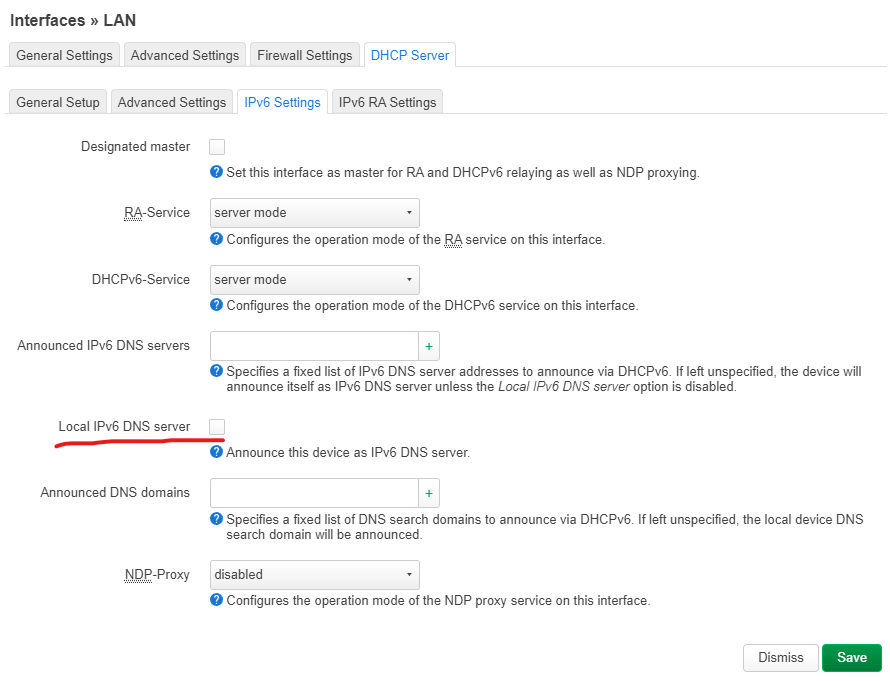
Чест проблем при използването на OpenWRT като PXE сървър е конфликтът с Local IPv6 DNS. По време на тестване бе забелязано, че рутерът, който се обявява като IPv6 DNS сървър, може да пречи на DNS търсенията на iPXE, дори когато клиентът зарежда чрез IPv4.
Решението:
- Влезте в уеб интерфейса на OpenWRT (LuCI).
- Отидете на Network $\rightarrow$ Interfaces.
- Редактирайте интерфейса LAN.
- Отидете на раздела DHCP Server, след това на подраздел IPv6 Settings.
- Премахнете отметката от "Advertise router advertisements" или "Announce itself as a DNS server" (точното съобщение може да варира според вашата версия на OpenWRT).
- Кликнете върху Save & Apply.
Обобщение
| Компонент | Предмет на употреба | Действие / Команда |
|---|---|---|
| USB Флашка | TFTP съхранение | mkfs.ext4 -L tftp /dev/sdXX |
| OpenWRT | Системни драйвери | opkg install kmod-fs-ext4 block-mount ... |
| Зареждащ софтуер | netboot.xyz | wget ... netboot.xyz.efi |
| Мрежа | TFTP/DHCP | uci set dhcp.@dnsmasq[0].enable_tftp=1 |
Заключение
Успешно превърнахте вашия OpenWRT рутер в универсален PXE сървър! Тази конфигурация е незаменим инструмент за техници, ентусиасти на домашни лаборатории или всеки, който често преинсталира или актуализира операционни системи на различни машини. Чрез използването на netboot.xyz, вече имате достъп до огромна, постоянно разширяваща се библиотека от инсталационни медии, достъпни само с едно мрежово зареждане.